maanantai 2. syyskuuta 2013

Windows-tabletti tuli iPad-luokkaan

Postin tuomasta tilavasta pahvilaatikosta kuuoriutui näyttävään tuotepakkaukseen pakattu laite, jonka käyttöönottaminen sujui leikiten. Widows phonen käyttäjän ei tarvitse tehdä uutta Windows Live -tunnusta, vaan samalla tunnuksella avautuu myös tabletti. Ensimmäinen käynnistys kesti useita minuutteja laitteen ladatessa asetuksia verkon yli. Kaksi animaationäyttöä opasti kosketusnäytön päätoiminnot ja sen jälkee laite oli käyttövalmis.

Microsoftin Surface RT:n käyttökokemus ei häpeä lainkaan Applen iPadien rinnalla. Microsoft on tablettikäyttöliittymää suunnitellessaan oivaltanut Applea paremmin, että laitetta ohjataan reunoilta, jolloin käsi tulee huomattavasti harvemmin silmän ja ruudun väliin. Käyttäjäkokemus muistuttaa - kuinkas muuten - Windows-puhelimista tuttua pyyhkäisykäyttöä. Suurin osa eleistä suuntautuu näytön reunoilta keskelle päin, mikä tuntuu hyvin luontevalta liikkeeltä.

Jo ensimmäisen illan some-kyselyjen tuloksena kävi ilmi, että Surface RT:n kuvan jakaminen langattomasti luokan valkotaululle ei onnistu. Laite ei tue tuohon toimintoon käytettävää Miracast-standardia! iPadin kanssa AppleTV:n sujuvaa oppituntikäyttöön tottuneesta tämä tuntuu käsittämättömän suurelta rajoitteelta. Täytyy kuitenkin muistaa, että tabletti on paljon muutakin kuin kuvan esittämisen väline. Seuraavissa bloggauksissa tulemme esittelemään, kuinka Windows-tabletti kotiutuu luokkaan, jossa iPadit ovat arkipäivää.

***

Kun työskentelin tuntien jälkeen luokassani, luokkaa siivonnut siistijä ihmetteli, miten puhdas lattia luokassani nykyisin on. Ei ole lyijykynän terän eikä pyyhdekumin paloja, niin kuin ennen. Itsekin havahduin huomaamaan, että emme enää käytä lyijykyniä ja pyyhekumeja!

***

Tämän lyhyen blogitekstin kirjoittaminen onnistui mainiosti Surface RT:llä ja siihen kiinnitetyllä Type Cover -näppäimistöllä suoraa Bloggerin tekstieditoriin. Kuva on otettu Windows Phonella (Nokian Lumia), joka tallentaa kuvat automaattisesti SkyDrive-pilveen. Kuva rajattiin Surface RT:n Valokuvat sovelluksessa ja ladattiin laitteella tekstin oheen.

torstai 22. elokuuta 2013

Valokuvaustehtävä havupuista

Mobiilioppimista koulun lähimetsässä
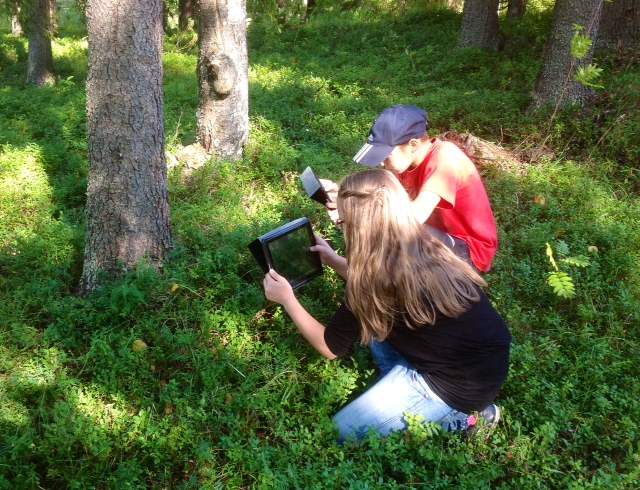
 Biologiassa aiheenamme oli yleisimmät havupuumme kuusi ja mänty sekä niiden elinympäristöihin tutustuminen. Toteutimme aiheen valokuvaustehtävän muodossa.

Jaoin oppilaat 3-4 hengen ryhmiin ja kerroin, että seuraava tehtävä tullaan tekemään ryhmän kanssa yhdessä, mutta siten, että jokainen palauttaa oman tuotoksensa opettajalle Edmodon kautta. Sen jälkeen esittelin valkokankaalla (iPad - AppleTV) Strip Design -sarjakuva-appsin templaten päälle tekemäni tehtävänannon. Kaksi ryhmää sai aiheekseen kuusen ja kaksi männyn.

Tehtävänanto Strip Design -templaten muodossa
Tehtävänä oli:

  1. Ottaa templaten päälle punaisella merkityistä aiheista tabletilla valokuvat,
  2. koostaa niistä Strip Designillä kuvakollaasi ko. templatea käyttäen ja 
  3. lisätä jokaiseen kuvaan sitä selittävä teksti Strip Designin textbox-ominaisuuden avulla.
Siirryimme tablettien kanssa ulos oikeanlaista metsätyyppiä etsimään. Muutamille ryhmille oikeanlaisen metsä löytämiseen tarvittiin opettajan apua, mutta lopulta kuusiryhmät löysivät etsimänsä koulun rannasta ja mäntyryhmät maantien takaa. Kuvia otettiin innokkaasti ja ryhmän jäsenet auttoivat toisiaan sopivien kuvauskohteiden etsimisessä.

Lopputunniksi palattiin luokkaan kollaasia koostamaan. Lähes kaikki saivat työnsä valmiiksi saman oppitunnin aikana. Muutama sai työn viimeistelyn ja palauttamisen kotitehtäväkseen.

5-6. luokan oppilaat olivat erittäin innostuneita tämän opimistehtävän tekemisessä. Merkittävä osa aiheen opiskelusta tapahtui luokan ulkopuolella luonnossa. Saimme kokea, mitä mobiilioppiminen voi parhaimmillaan olla. Aikaa tehtävän valmistelemiseen meni vain muutama minuutti. Tehtävänantokuvan tekemiseen käytin iPadin kuvankaappausominaisuutta ja Skitch-appsia.

Venlan valmis työ

tiistai 6. elokuuta 2013

Lukujärjestys Google-kalenteriin

Lukujärjestys Calendars+ -appsissa
Google-kalenteri, joka sisältyy Google Apps for education -pakettiin (ja Google Driveen) mahdollistaa kätevän, myös tabletin kautta käytettävän päiväkirjakalenterin tekemisen. Kalenteriin rakennetaan lukujärjestyspohja, jossa oppitunnit toistuvat viikoittain. Kunkin tunnin sisältöä on mahdollista muokata erikseen esim. opetusta suunnitellessa ja tehtyjä asioita muistiinmerkitessä.
Lukujärjestyspohja on kätevintä luoda PC:llä, koska tabletilla (ainakaan käyttämälläni appsilla) ei merkintöjen kloonaaminen onnistu. 

Ohje lukujärjestyksen tekemiseen


Lukujärjestyksen rakentaminen tapahtuu seuraavasti:
  1. Luodaan uusi Google-kalenteri lukujärjestystä varten:
    1. Kirjaudutaan Google Apps for education - (tai Google Drive -) palveluun ja avataan Kalenteri.
    2. Luodaan uusi kalenteri vasemmalta Omat kalenterit kohdan valikosta. Annetaan kalenterille nimeksi vaikka "Lukujärjestys".
    3. Kalenterin luomisen jälkeen tarkistetaan, että vain Lukujärjestys-kalenteri on valittuna Omat kalenterit -otsikon alla.
  2. Asetetaan ensimmäinen tunti Lukujärjestys-kalenteriin:
    1. Klikataan halutun päivän haluttua kellonaikaa kalenterinäkymässä ja kirjoitetaan avautuvaan boksiin oppiaineen lyhenne (esim. Ma tai Ai).
    2. Klikataan boksin alareunasat "Muokkaa tapahtumaa".
    3. Tarkistetaan, että tunnin alkamis- ja päättymisajat ovat oikein.
    4. Klikataan kohtaa Toisto... kellonaikojen alapuolelta.
    5. Toisto-boksissa valitaan viikoittainen toisto ja päättymisajankohdaksi lukuvuoden päättymispäivä. Klikataan "Valmis".
    6. Tallennetaan tapahtuma, jolloin ensimmäinen tunti tulee laatikoksi kalenteritauluun.
  3. Monistetaan tunteja ja muutetaan niiden ominaisuuksia, kunnes koko lukujärjestys on tehty:
    1. Klikkaa jo tekemääsi tuntia. Tunnin tapahtumatietonäkymä avautuu.
    2. Valitse ylhäältä Lisää toimintoja -valikosta Monista tapahtuma.
    3. Nyt voit muuttaa uudesta tapahtumakopiosta haluamiasi tietoja:
      • Saat samalle päivälle toisen tunnin, jos muutat nimeksi toisen oppiaineen lyhenteen ja alku- ja loppuajoiksi toisen tunnin ajat.
      • Saat saman oppiaineen tunnin toiselle päivälle, jos muutat päivän ja tarvittaessa alku- ja loppuajat.
      • Toistumisasetus kopioituu uuteen tapahtumaan automaattisesti.
    4. Palaa kohtaan 1 ja jatka tuntien monistamista.
Tableteihin on saatavissa monia kalenteriohjelmia, joilla voi katsella ja muokata Google-kalentereita. Itse käytän iPadissani Calendars+ -appsia. Sen avulla on helppo selata kalenteria, muokata opetusta suunnitellessa Lukujärjestys-kalenterin tapahtumia ja lisätä samaan tai toiseen kalenteriin muita koulun tapahtumia. Myös omat henkilökohtaiset kalenteritiedot saa halutessaan samaan näkymään.

Kun muokkaat tapahtumaa, joka on määritetty toistumaan viikottain (esim. oppitunnit), kalenteriohjelma kysyy, halutaanko muutos tallentaa vain kyseiseen tuntiin (Only this instance), koko sarjan tunteihin eli menneiden ja tulevien viikkojen ko. tuntiin (All events in the series) vai kaikkiin tulevien viikkojen tunteihin (All future events). Yleensä valitaan ensimmäinen, jos ei haluta muutoksen toistuvan viikottain.

Google-kalentereita on myös helppo jakaa. Koulun opettajilla voisi siis olla yhteisiäkin lukujärjestyskalentereita. Kalentereita on myös mahdollista laittaa julkisesti näkyville ja upottaa blogeihin tai nettisivuihin.

tiistai 4. kesäkuuta 2013

Yhdessä tekemällä englantia ja historiaa

Englannin ja historian tunneilla iPadit ovat korvanneet perinteiset vihkot lähes täysin. Valtaosa muistiinpanoista ja vihkotehtävistä on tehty mm. Notability-sovellusta käyttäen. Molemmissa oppiaineissa olemme silloin tällöin käyttäneet Socrativea opitun kertaamiseen ja testaamiseen. Olemme käyttäneet oppitunneilla vain niitä sovelluksia, joihin oppilaat ovat jo tutustuneet Arto-open kanssa, joten oppilaita on tarvinnut ohjata käyttöön liittyvissä kysymyksissä hyvin vähän. Laitteet ja ohjelmat ovat toimineet pääasiassa erittäin hyvin.
"I'm the tallest!"

Englannin tunneilla internetin tarjoamat sanakirjasivustot ovat nopeuttaneet ja helpottaneet huomattavasti mm. tekstikappaleiden kääntämistä. Kaikille oppilaille helposti tarjolla oleva internetin käyttömahdollisuus tarjoaa toki myös keinon suoriutua liiankin helpolla käännöstehtävistä, esimerkiksi Googlen kääntäjän avulla. Joku oppilaista onkin tätä joskus kokeillut, mutta aika pian huomannut, ettei se kannata. Käännösohjelmia käyttämällä lopputulos kun on välillä osoittautunut lähinnä huvittavaksi eikä oppimista tapahdu juuri minkään vertaa.

Sarjakuvien käyttöä (Strip Design) olemme kokeilleet adjektiivien taivutusmuotoja harjoiteltaessa. Oppilaat valokuvasivat toisiaan kolmen-neljän kuvan verran ja lisäsivät kuvatekstit, joissa valittu adjektiivi esiintyi eri muodoissaan (esimerkiksi He is fast. - She is even faster. - But look at him! He is the fastest!). Lähes jokaiseen sajakuvaan tuli mukaan huumoriulottuvuus, joka paljastui viimeisessä kuvaruudussa. Tämänkaltainen työskentely ei useimmilta oppilailta vie kovin paljon aikaa, sopii hyvin vaikkapa kotitehtäväksikin ja on useimpien mielestä myös sen verran kivaa, että toimii hyvin väsymyksen poistajana. Parasta tietenkin on, kun saa vielä nähdä toistenkin valmiit tuotokset.

Historian tunneilla olemme kokeilleet ajatuskarttojen tekemistä (Popplet) ja yhdessä kokeessa viimeinen laajempi tehtävä oli vaihtoehtoisesti joko ajatuskartta tai kirjoitelma, jotka palautettiin opettajalle sähköpostiin. Rooman aikakautta opiskeltaessa oppilaat tekivät pienet elokuvat iMovieta käyttäen. Aiheena oli Caesarin viimeinen päivä. Kahteen ryhmään jaetut oppilaat saivat opettajan oppaasta peräisin olevan tekstin, jossa oli kuvaus Caesarin viimeisen elinpäivän tapahtumista. He valitsivat kuvaajan/kuvaajat, jakoivat roolit ja etsivät opettajan kanssa roolivaatteet koulun näytelmävarastosta. Kohtaukset kuvattiin ilman vuorosanoja, liitettiin iMoviella yhtenäiseksi elokuvaksi ja lopuksi äänitettiin päälle kertojan/kertojien kuvaus tapahtumista sekä lisättiin otsikko. 


Oppilaat työskentelivät innolla, joskin aikaa kului paljon. Suunnitteluun ja alkuvalmisteluihin kului aikaa noin puoli tuntia, varsinaiseen kuvaamiseen pari-kolme tuntia ja lopputyöhön, jossa leikkeet liitettiin ja lisättiin ääni, meni suunnilleen oppitunnin verran. Varsinaisten historian tuntien lisäksi käytimme tähän yhden toimintatunnin ja musiikin oppitunnin sekä osa teki loppuäänityksiä vielä välitunneilla. Kovin usein tällaiseen projektiin ei ole mahdollista ryhtyä, mutta jakson päätteeksi ollut koe osoitti, että tekemisen ohella myös asiasisältö oli jäänyt mieleen. Oppilaat muistivat ryhmäkokeessa Caesarin viimeisen päivän tapahtumat erittäin hyvin.

Itse olen tykännyt iPadeilla eniten työtavoista, jotka laittavat oppilaat toimimaan yhdessä. Vaikka ne ovat etenkin ennen vauhtiin pääsemistä hieman rauhattomampia ja meluisampia, on ryhmässä työskenteleminen monella tapaa kehittävää ja siitä seuraava hyvä yhteishenki arvokasta.


Satu Kukkonen, luokanopettaja, Hutun koulu

Viikon suosituimmat blogin tekstit