keskiviikko 4. syyskuuta 2013

Surface RT:n ja iPadin vertailua opetuskäytössä

Windows 8 -tabletin (Microsoftin Surface RT) ja iPadin opetuskäyttösoveltuvuuden vertaaminen on monessakin suhteessa hankala tehtävä. Ensinmainittu on juuri tullut Suomen markkinoille, kun jälkimmäinen on hallinnut niitä jo vuosikausia ja kehittynyt noina vuosina merkittävästi juuri tätä käyttötarkoitusta ajatellen. Meidän tilanteemme on lisäksi sellainen, että luokkamme toimintakulttuuri on kuluneen vuoden alusta alkaen kehittynyt iPadin mahdollisuuksien suuntaisesti, joten toista ekosysteemiä edustava laite on epäedullisessa asemassa tässä toimintaympäristössä. Vertailun sijasta tyydynkin kertomaan, mitkä asiat ovat tähänastisen kokemuksemme perusteella mahodollisia Surface RT:llä ja mitkä iPadilla.

Surface RT

Surface RT:stä iPadilla otettu kuva
  • Laitteeseen on valmiiksi asennettuna Microsoft Office -paketti (Word, Excel, Powerpoint). Tähän tuoteperheeseen kuuluvan OneNote-muistiinpanosovelluksen voi maksutta ladata. Jos ajatuksena on käyttää tablettia opetuksessa pääasiassa tekstinkäsittelyyn, taulukkolaskentaan, Powrpoint-esityksiin sekä teksti- ja kuvankaappausmuistiinpanoihin, suoriutuu Surface RT tehtävästä hienosti. (iPadiin vastaavat ohjelmat on saatavissa joko maksullisina App Storesta tai esim. Google Driven ja Prezin kautta ilmaiseksi)
  • Laitteessa on USB-portti, johon voi kytkeä esim. muistitikun, hiiren, tulostimen tai lukuisan joukon muita USB-johdolla kytkettäviä lisälaitteita. Jos tablettien opetuskäytössä pidetään tärkeänä Windows-tyyppistä tiedostojenhallintaa ja lisälaitteiden kytkettävyyttä PC-tietokoneiden tapaan, hoitaa Surface RT nämä tehtävät mainiosti. (iPadissa ei ole USB-porttia, mutta siihen on kytkettävissä sovitin, jonka kautta pieni osa - esim. kamerat - USB-liitäntää käyttävistä laitteista voidaan kytkeä laitteeseen)
  • Laitteessa on Windows 8 -käyttöliittymä, joten jos tablettien opetuskäytössä arvostetaan sitä, että käyttöliittymä on samankaltainen useimpien kotitietokoneiden ja koulussa käytettävien PC:den kanssa, on Surface RT hyvä valinta. (iPadissa käytetään Applen IOS-käyttöliittymää, joka poikkeaa melkoisesti Windowsista, voi tuntua Windowsiin tottuneesta rajoittuneelta, mutta on yksinkertainen ja helppo käyttää, koska asiat voi yleensä tehdä vain yhdellä tavalla. IOS-ympäristössä tiedostoja ei yleensä tallenneta, vaan ne tallentuvat itsestään.)

iPad

iPadista Surface RT:llä otettu kuva
  • Laitteeseen on saatavilla suunnaton valikoima juuri opetuskäyttöön tehtyjä ohjelmia joko ilmaiseksi tai muutaman euron hintaan. Jos tabletteja on opetuksessa tarkoitus käyttää erilaisten oppisisältöjen opiskeluun juurin näihin sisältöihin tarkoitetuilla ohjelmilla, on iPad erinomainen valinta. (Windows 8 -tablettiin löytyy myös runsas valikoima koulutus-kategoriassa, kun huomaa valita laitteen kielivalikoimaan englannin kielen)
  • Laitteeseen on saatavilla ilmaiseksi tai muutaman euron hinnalla runsaasti vuosien ajan kehitettyjä työkaluohjelmia, jotka hyödyntävät hyvin juuri tabletin mahdollisuuksia. Jos tableteilla on tarkoitus koulussa tehdä nettipalvelujen ja perinteisen toimistosovelluskäytön lisäksi esim. ajatuskarttoja, piirtää ja maalata käsin, kirjoittaa muistiinpanoja käsin, piirtää sarjakuvia, tehdä animaatioita, tehdä elokuvia jne. on iPad sopiva valinta. (Windows 8 -tabletille sopivia työkaluohjelmia on vähän ja monet niistä ovat PC-ohjelmien tablettisovituksia.)
  • Laite hyödyntää tehokkaasti langatonta verkkoa (WLAN), jonka kautta voidaan sen kuva jakaa (AppleTV:n kanssa) luokan taululle tai tehdyt tiedostot. Langattoman verkon kautta työt voidaan myös tallentaa pilvipalveluihin (esim. Dropbox, Box, Skydrive). (Surface RT:ltä ei kuvan langaton jakaminen onnistu, pilvipalveluista on käytössä vain Skydrive.)
  • iPadeille on olemassa synkronointiratkaisuja, jotka helpottavat huomattavasti ohjelmien jakamista laitteisiin ja asetusten ylläpitoa. (Surface RT:n vastavista ratkaisuista ei ole tietoa.)

Molemmat laitteet muodostavat internet-yhteyden langattomasti (WLAN) ja molemmilla internetissä olevien verkkopalvelujen käyttäminen sujuu hienosti. Esim. Edmodon käytössä Surface RT on leveämmän näyttönsä ansiosta iPadia hieman parempi.

Kameralla on opetuskäytössä hyvin monenlaisia käyttökohteita. Molemmissa laitteissa on kamera, jolla voi valokuvan lisäksi tallentaa myös videota. Pikatestin perusteella iPadin kamera näyttäisi olevan huomattavasti Surface RT:n kameraa laadukkaampi (kuvat yllä).

Tällaisia eroavaisuuksia on tullut ilmi tähänastisten kokeilujen perusteella. Surface RT:n osalta kokeiluaika on ollut tähän mennessä hyvin lyhyt, vain muutamia työpäiviä, ja iPadeillakin vain n. puoli vuotta. Päivitämme tätä sivua tarvittaessa, kun saamme uutta tietoa ja lisää kokemusta laitteista.

maanantai 2. syyskuuta 2013

Windows-tabletti tuli iPad-luokkaan

Postin tuomasta tilavasta pahvilaatikosta kuuoriutui näyttävään tuotepakkaukseen pakattu laite, jonka käyttöönottaminen sujui leikiten. Widows phonen käyttäjän ei tarvitse tehdä uutta Windows Live -tunnusta, vaan samalla tunnuksella avautuu myös tabletti. Ensimmäinen käynnistys kesti useita minuutteja laitteen ladatessa asetuksia verkon yli. Kaksi animaationäyttöä opasti kosketusnäytön päätoiminnot ja sen jälkee laite oli käyttövalmis.

Microsoftin Surface RT:n käyttökokemus ei häpeä lainkaan Applen iPadien rinnalla. Microsoft on tablettikäyttöliittymää suunnitellessaan oivaltanut Applea paremmin, että laitetta ohjataan reunoilta, jolloin käsi tulee huomattavasti harvemmin silmän ja ruudun väliin. Käyttäjäkokemus muistuttaa - kuinkas muuten - Windows-puhelimista tuttua pyyhkäisykäyttöä. Suurin osa eleistä suuntautuu näytön reunoilta keskelle päin, mikä tuntuu hyvin luontevalta liikkeeltä.

Jo ensimmäisen illan some-kyselyjen tuloksena kävi ilmi, että Surface RT:n kuvan jakaminen langattomasti luokan valkotaululle ei onnistu. Laite ei tue tuohon toimintoon käytettävää Miracast-standardia! iPadin kanssa AppleTV:n sujuvaa oppituntikäyttöön tottuneesta tämä tuntuu käsittämättömän suurelta rajoitteelta. Täytyy kuitenkin muistaa, että tabletti on paljon muutakin kuin kuvan esittämisen väline. Seuraavissa bloggauksissa tulemme esittelemään, kuinka Windows-tabletti kotiutuu luokkaan, jossa iPadit ovat arkipäivää.

***

Kun työskentelin tuntien jälkeen luokassani, luokkaa siivonnut siistijä ihmetteli, miten puhdas lattia luokassani nykyisin on. Ei ole lyijykynän terän eikä pyyhdekumin paloja, niin kuin ennen. Itsekin havahduin huomaamaan, että emme enää käytä lyijykyniä ja pyyhekumeja!

***

Tämän lyhyen blogitekstin kirjoittaminen onnistui mainiosti Surface RT:llä ja siihen kiinnitetyllä Type Cover -näppäimistöllä suoraa Bloggerin tekstieditoriin. Kuva on otettu Windows Phonella (Nokian Lumia), joka tallentaa kuvat automaattisesti SkyDrive-pilveen. Kuva rajattiin Surface RT:n Valokuvat sovelluksessa ja ladattiin laitteella tekstin oheen.

torstai 22. elokuuta 2013

Valokuvaustehtävä havupuista

Mobiilioppimista koulun lähimetsässä
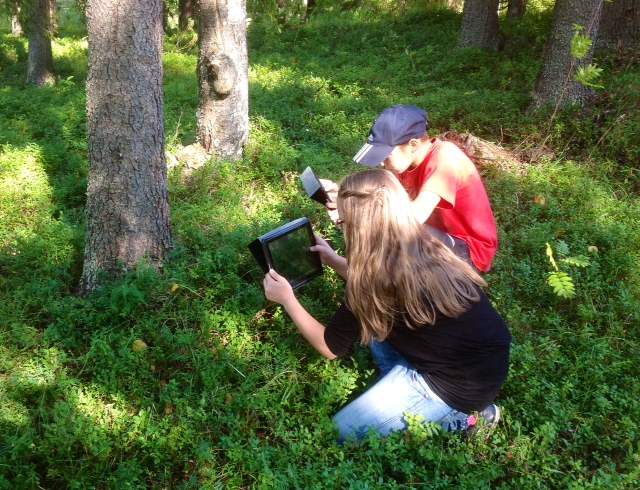
 Biologiassa aiheenamme oli yleisimmät havupuumme kuusi ja mänty sekä niiden elinympäristöihin tutustuminen. Toteutimme aiheen valokuvaustehtävän muodossa.

Jaoin oppilaat 3-4 hengen ryhmiin ja kerroin, että seuraava tehtävä tullaan tekemään ryhmän kanssa yhdessä, mutta siten, että jokainen palauttaa oman tuotoksensa opettajalle Edmodon kautta. Sen jälkeen esittelin valkokankaalla (iPad - AppleTV) Strip Design -sarjakuva-appsin templaten päälle tekemäni tehtävänannon. Kaksi ryhmää sai aiheekseen kuusen ja kaksi männyn.

Tehtävänanto Strip Design -templaten muodossa
Tehtävänä oli:

  1. Ottaa templaten päälle punaisella merkityistä aiheista tabletilla valokuvat,
  2. koostaa niistä Strip Designillä kuvakollaasi ko. templatea käyttäen ja 
  3. lisätä jokaiseen kuvaan sitä selittävä teksti Strip Designin textbox-ominaisuuden avulla.
Siirryimme tablettien kanssa ulos oikeanlaista metsätyyppiä etsimään. Muutamille ryhmille oikeanlaisen metsä löytämiseen tarvittiin opettajan apua, mutta lopulta kuusiryhmät löysivät etsimänsä koulun rannasta ja mäntyryhmät maantien takaa. Kuvia otettiin innokkaasti ja ryhmän jäsenet auttoivat toisiaan sopivien kuvauskohteiden etsimisessä.

Lopputunniksi palattiin luokkaan kollaasia koostamaan. Lähes kaikki saivat työnsä valmiiksi saman oppitunnin aikana. Muutama sai työn viimeistelyn ja palauttamisen kotitehtäväkseen.

5-6. luokan oppilaat olivat erittäin innostuneita tämän opimistehtävän tekemisessä. Merkittävä osa aiheen opiskelusta tapahtui luokan ulkopuolella luonnossa. Saimme kokea, mitä mobiilioppiminen voi parhaimmillaan olla. Aikaa tehtävän valmistelemiseen meni vain muutama minuutti. Tehtävänantokuvan tekemiseen käytin iPadin kuvankaappausominaisuutta ja Skitch-appsia.

Venlan valmis työ

tiistai 6. elokuuta 2013

Lukujärjestys Google-kalenteriin

Lukujärjestys Calendars+ -appsissa
Google-kalenteri, joka sisältyy Google Apps for education -pakettiin (ja Google Driveen) mahdollistaa kätevän, myös tabletin kautta käytettävän päiväkirjakalenterin tekemisen. Kalenteriin rakennetaan lukujärjestyspohja, jossa oppitunnit toistuvat viikoittain. Kunkin tunnin sisältöä on mahdollista muokata erikseen esim. opetusta suunnitellessa ja tehtyjä asioita muistiinmerkitessä.
Lukujärjestyspohja on kätevintä luoda PC:llä, koska tabletilla (ainakaan käyttämälläni appsilla) ei merkintöjen kloonaaminen onnistu. 

Ohje lukujärjestyksen tekemiseen


Lukujärjestyksen rakentaminen tapahtuu seuraavasti:
  1. Luodaan uusi Google-kalenteri lukujärjestystä varten:
    1. Kirjaudutaan Google Apps for education - (tai Google Drive -) palveluun ja avataan Kalenteri.
    2. Luodaan uusi kalenteri vasemmalta Omat kalenterit kohdan valikosta. Annetaan kalenterille nimeksi vaikka "Lukujärjestys".
    3. Kalenterin luomisen jälkeen tarkistetaan, että vain Lukujärjestys-kalenteri on valittuna Omat kalenterit -otsikon alla.
  2. Asetetaan ensimmäinen tunti Lukujärjestys-kalenteriin:
    1. Klikataan halutun päivän haluttua kellonaikaa kalenterinäkymässä ja kirjoitetaan avautuvaan boksiin oppiaineen lyhenne (esim. Ma tai Ai).
    2. Klikataan boksin alareunasat "Muokkaa tapahtumaa".
    3. Tarkistetaan, että tunnin alkamis- ja päättymisajat ovat oikein.
    4. Klikataan kohtaa Toisto... kellonaikojen alapuolelta.
    5. Toisto-boksissa valitaan viikoittainen toisto ja päättymisajankohdaksi lukuvuoden päättymispäivä. Klikataan "Valmis".
    6. Tallennetaan tapahtuma, jolloin ensimmäinen tunti tulee laatikoksi kalenteritauluun.
  3. Monistetaan tunteja ja muutetaan niiden ominaisuuksia, kunnes koko lukujärjestys on tehty:
    1. Klikkaa jo tekemääsi tuntia. Tunnin tapahtumatietonäkymä avautuu.
    2. Valitse ylhäältä Lisää toimintoja -valikosta Monista tapahtuma.
    3. Nyt voit muuttaa uudesta tapahtumakopiosta haluamiasi tietoja:
      • Saat samalle päivälle toisen tunnin, jos muutat nimeksi toisen oppiaineen lyhenteen ja alku- ja loppuajoiksi toisen tunnin ajat.
      • Saat saman oppiaineen tunnin toiselle päivälle, jos muutat päivän ja tarvittaessa alku- ja loppuajat.
      • Toistumisasetus kopioituu uuteen tapahtumaan automaattisesti.
    4. Palaa kohtaan 1 ja jatka tuntien monistamista.
Tableteihin on saatavissa monia kalenteriohjelmia, joilla voi katsella ja muokata Google-kalentereita. Itse käytän iPadissani Calendars+ -appsia. Sen avulla on helppo selata kalenteria, muokata opetusta suunnitellessa Lukujärjestys-kalenterin tapahtumia ja lisätä samaan tai toiseen kalenteriin muita koulun tapahtumia. Myös omat henkilökohtaiset kalenteritiedot saa halutessaan samaan näkymään.

Kun muokkaat tapahtumaa, joka on määritetty toistumaan viikottain (esim. oppitunnit), kalenteriohjelma kysyy, halutaanko muutos tallentaa vain kyseiseen tuntiin (Only this instance), koko sarjan tunteihin eli menneiden ja tulevien viikkojen ko. tuntiin (All events in the series) vai kaikkiin tulevien viikkojen tunteihin (All future events). Yleensä valitaan ensimmäinen, jos ei haluta muutoksen toistuvan viikottain.

Google-kalentereita on myös helppo jakaa. Koulun opettajilla voisi siis olla yhteisiäkin lukujärjestyskalentereita. Kalentereita on myös mahdollista laittaa julkisesti näkyville ja upottaa blogeihin tai nettisivuihin.

Viikon suosituimmat blogin tekstit